over.png

前言

這陣子都在玩四軸飛行器(穿越機的部分),做了一些功課,做一下筆計,也希望能幫助到入門的人縮短入門摸索時間。

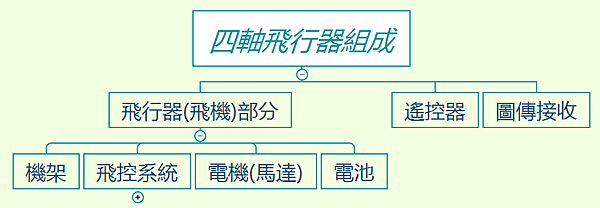
四軸飛行器的組成

以前的遙控飛機都是目視控制,也就是 『飛機』+『遙控器』,現在由於影像設備及無線傳輸普及,因此多了『圖傳』部分。  

飛行器(飛機)
火焰小賓 發表在 痞客邦 留言(0) 人氣()


簡單整理

  1. GPIO (通用型輸出輸入),是Arduino最簡單基礎的一種,單一接腳可以設定為接收或發送(pinMode(D1,OUTPUT),pinMode(D2,INPUT)),也可以處理數位訊號(LOW、HIGH)或類比訊號(analogWrite(...)、analogRead(...))。通常一些簡單的控制例如控制單一顆LED,或者傳感器只需要供電然後接收資訊(例如接收溫度、濕度),都是用這種模式。
     
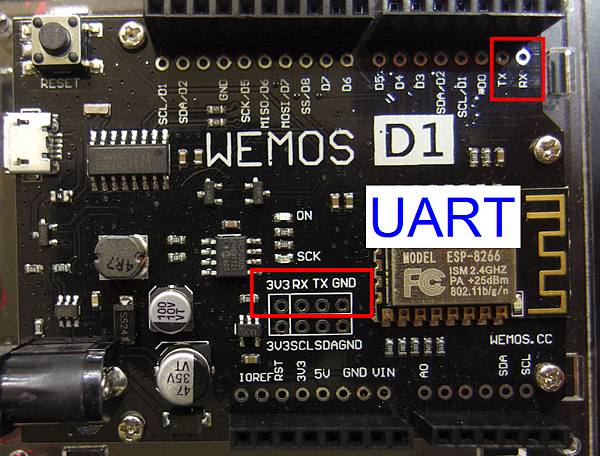
  2. UART 最簡單的架構,只能兩個裝置對接,兩個接腳 Tx Rx,兩個 UART 對接,Tx->Rx, Rx<-Tx (發送->接收  接收<-發送)

     
  3. I2C則有四個接腳 VCC GND  SCL(時脈) SDA(資料),不管接幾個裝置都共用這四個接腳,缺點就是速度較慢(通常用於比較不強調傳輸速度的裝置)

     
  4. SPI則是至少四個接腳, SCLK(時脈)、 MOSI(Master發送,Slave接收)、 MISO(Master接收,Slave發送)、 SS1(Slave選擇),每再增加一個裝置就在多一個接腳(SS2 ... SSn),速度較快(SD記憶卡根基基於這個介面)

搞懂這些介面後..。在去看之前買給 mBot 擴充用的板子 ....

懂了.. 那兩組三根接腳的SLOT1、SLOT2就是 GPIO 介面(VCC,GND,S),另外可以擴充的 SCL+SDA+GND+VCC 則是 I2C 介面

參考資料

火焰小賓 發表在 痞客邦 留言(1) 人氣()


前言

使用 VS Code + PIO 之後,將舊的程式或一些範例程式複製到 main.cpp 之後,

遇到的第一個問題就是編譯失敗。 出現如下 was not declared in this scope 錯誤

src\main.cpp:行數:位置: error: '函數名稱' was not declared in this scope

但是如果把 void dly100() 這個函數放到呼叫之前就正常了,這是因為 C++的標準,使用前都要先做【宣告】
火焰小賓 發表在 痞客邦 留言(0) 人氣()

前言

以下為 arduino 相關產品掏寶採購心得,將不定時更新 

第一版:2017.12.12 (一)~(五)

好物推薦

(一):0.96吋 OLED 128*64

火焰小賓 發表在 痞客邦 留言(0) 人氣()


流程大綱

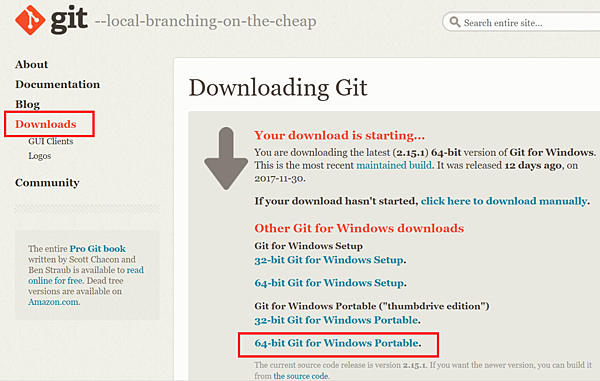
1.下載 git (可直接下載隨機版即可)  (設定環境變數PATH)

2.至  https://github.com/ 註冊新帳號 

3.github 建立一個 repository ,建立後該 repository 會有一個 https://github.com/[account]/[rep].git 的  Clone URL

4.切換至本機要進行版本控管的目錄
火焰小賓 發表在 痞客邦 留言(0) 人氣()


安裝完範例及進行設定後

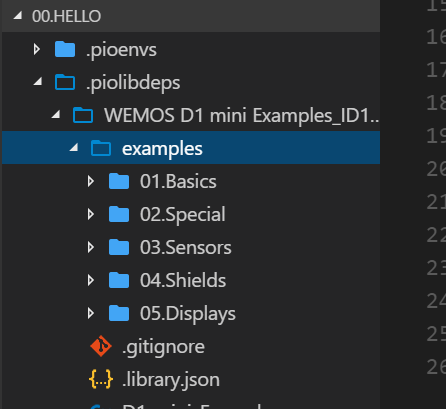
檔案總管的 .piolibdeps 目錄內會出現WEMOS D1 mini Exmples ... 資料夾選項

點選裡面的 examples  即可看到所有範例程式

打開 01.Basics > Blink > Blink.ino

將內容複製到 src\main.cpp
火焰小賓 發表在 痞客邦 留言(0) 人氣()


前言

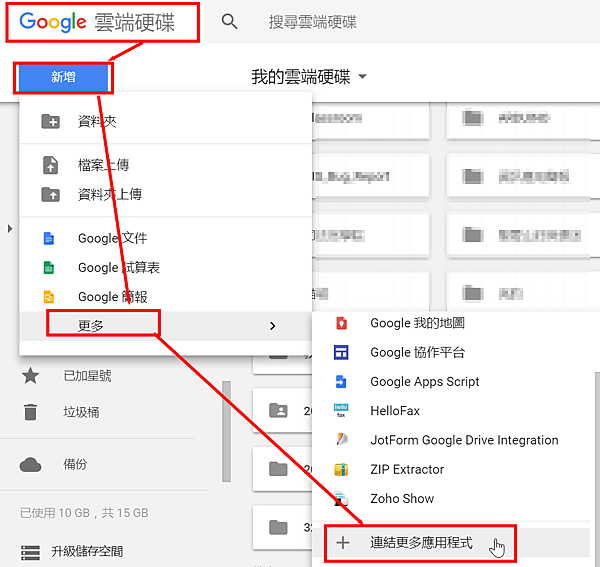
由於需要學員統一上傳照片至【Google雲端硬碟】,而且不是每個學員都有 Google 帳號 以及還要教授如何上傳有點麻煩..

因此搜尋可以自己製作上傳至【Google 雲端硬碟】的網頁程式

希望達到如下目的

1.單純一個網址提供一次上傳多個檔案功能

火焰小賓 發表在 痞客邦 留言(0) 人氣()


本文章異動

【2011/06/17】第一版 

【2017/12/12】第二版更新 (本版更新處用藍色字體表示)

前言

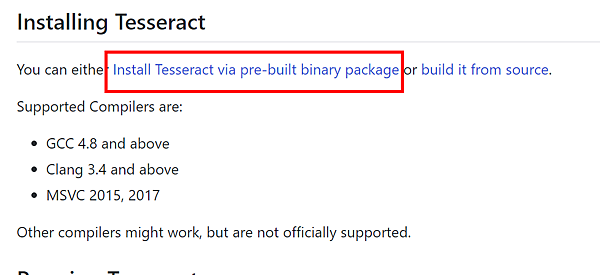
Open Source 的 OCR 軟體.. 詳細介紹看官網

火焰小賓 發表在 痞客邦 留言(16) 人氣()

  1. VS Code 基本目錄結構
     
  2. VS Code 基本設定及操作教學


    建構中....

火焰小賓 發表在 痞客邦 留言(0) 人氣()


前言
使用了一陣子 Arduino IDE 官方後,深深覺得...
這套真是陽春..(Trace code 也不能、也沒IntelliSense(命令自動完成)等功能
因此開始尋找第三方免費的IDE

  1. sublime
    一開始使用了 sublime 的 Arduino 外掛,主選單會多出一個Arduino選單,
    各項功能都在裡面,支援IntelliSense(命令自動完成),但是還是不能Trace code.
     
  2. Visual Studio Community 2017 + Arduino for Visual Studio 
    後來試了Visual Studio 的 Arduino外掛 (Arduino for Visual Studio). 這套整合在Visual Stuio 內.會多一個 vMicro 選項出來.可試用 但是....【要錢】
     
  3. Visual Studio Code(VS Code) + PlamformIO IDE(PIO IDE)
    VS Code 上有好幾套 Arduino  外掛..也有微軟本身自己出的..不過裝起來不太會用,有點複雜,很多要手動直接設定,
    接著改試用 POI IDE,這套安裝的時候有點久,操作起來有點笨重速度有點慢,不過介面簡單,可以 trace code,程式自動完成,
    上傳介面、序列埠除錯介面..等等都有 操作也很便利.. 就決定先採用這套。

VS Code + PIO IDE

  1. Windows 安裝Visual Studio Code(簡稱VS Code)

    至微軟VS Code 官網(https://code.visualstudio.com/
    點選右方 [Download] 直接下載最新版 VS Code 進行安裝
     
  2. VS Code 安裝PlatformIO IDE外掛 (之後簡稱PIO IDE)
    安裝完畢後啟動 VS Code,點選左方側邊圖示最下方的【擴充功能】
    搜尋PlatformIO IDE 並進行安裝 ,安裝完畢後會出現【重新載入】直接點選
    接著才是真正的安裝,下方工具列會提示安裝中.(整個過程有點久)
    安裝完畢後下方工具列就會出現一個小房子圖示 (PlatformIO : Home)。


    點選該圖示即可開啟 PIO IDE 的主畫面

     
  3. PIO IDE 基本介紹
    先直接點選一個 [New Project] 新增專案,會出現專案精靈視窗,
    PIO IDE 支援了四百多種板子,我們直接輸入 wemos 搜尋,
    WEMOS D1 R2 與 D1 mini 相容,所以直接選擇 D1 mini,

    下方 Framework 採預設值 Arduino 即可,Location 是專案擺放位置,我們可以自訂專案位置
    例如我之後的專案將統一放在 D:/VS_CODE/WEMOS_D1_R2 目錄內,之後直接點選 【Finish】

    專案新增完畢後畫面如下:

    PIO 左邊選單 Borads 及 Platforms可以修改目前專案所支援的板子及平台(修改剛剛新增專案所設定的Board及Platform)
    最下方Devices 則是查看目前所連線的裝置(只要把D1 R2透過 USB 連接,驅動程式正常安裝的話,在 Devices 內即可看到該裝置)

     
  4. PIO IDE 安裝WEMOS D1 mini Examples 範例程式
    點選    圖示,本功能用來載入其他的函示庫,畫面如下:

    之後使用任何擴充的元件需要相關的函示庫都直接到本選單內搜尋。
    目前先進行 Sample code 的安裝,直接在搜尋處輸入 【wemos d1】

    點選進去後,直接點選【Install】進行安裝或者點選旁邊箭頭指定特定安裝目錄

    每項元件下方都有各種說明 Examples 、Installation、Headers....等
    請查看一下 Installation (安裝說明) ,這個範例的安裝說明內有提到建議在設定內把這組Sample
    設成預設的函式庫 (方便專案查看用)

    因此我們點選 VS Code 側邊選單最上方 圖示 (檔案總管) 顯示所有專案檔案,點選 Platformio.ini 開啟該設定檔

    並將該設定值加入,並點選【檔案】>【儲存】將該設定儲存。
    儲存完畢後,請查看檔案總管選單內的 .piolibdeps ,會出現 【WEMOS D1 mini Examples ...】選項方便查閱官方範例程式

火焰小賓 發表在 痞客邦 留言(0) 人氣()

這篇文章受密碼保護,請輸入密碼後查看內容。

火焰小賓 發表在 痞客邦 留言(0) 人氣()


不囉嗦直接看圖

主板角度 電源朝上

1.右上方接腳

2.右下方接腳

3.左上方接腳

火焰小賓 發表在 痞客邦 留言(0) 人氣()

1 2 3 4
Blog Stats
⚠️

成人內容提醒

本部落格內容僅限年滿十八歲者瀏覽。
若您未滿十八歲,請立即離開。

已滿十八歲者,亦請勿將內容提供給未成年人士。